1. 简介
Clash 是一个使用 Go 语言编写,基于规则的跨平台代理软件核心程序。
Clash for Android 是安卓系统上的一款 Clash 客户端。
Github 项目地址:https://github.com/Kr328/ClashForAndroid
支持的协议:Vmess, Shadowsocks, Snell , SOCKS5
特性:
- 可随时切换代理模式及节点
- 支持节点批量延迟测试
- 通过托管链接一键配置
- 规则命中分析
- 日志输出
请注意:
Clash for Android 与ClashA VPN 实现原理不同。
系统要求:
- Android 7.0 及以上(远古系统会提示无法解析安装包)
- 64 位处理器(比较新的机型基本都是)
整理教程时的系统环境:
Android 9, Color OS V6.0
Clash for Android 1.0.13 alpha
文档中的某些内容可能一定随软件版本迭代而失效。
2. 下载安装
请点击标签进行下载安装:
安卓手机使用 Chrome 浏览器可能遇到无法下载的情况,可复制教程链接到其它浏览器尝试下载。
⭐原版即不支持SSR协议的版本👇
原版Clash for Android 1.2.9
原版Clash for Android 1.2.8
原版Clash for Android 1.1.10
蓝奏云地址👉 https://lanzous.com/b03mjsjfc
⭐⭐支持SSR协议的版本👇
ClashR for Android【1.2.4】
ClashR for Android【1.1.10】
蓝奏云地址👉 https://lanzous.com/b03moy0xc
没有Clash(R)订阅?请移步 👉 https://merlinblog.xyz/wiki/api.html
语言设置路径:Settings → Interface → Language → Simplified Chinese设置 👉 界面 👉 语言 👉 简体中文
Clash for Android 为免费 app ,已于 2019.12.10 上架 Google Play 。
各位请不要使用 例如 Q Q 快 传 之类的功能 发送 来自 Google Play 的版本
Google Play 版本 使用 App Bundle 来降低 各位下载 apk 所需要的流量
也就意味着 安装的应用 是由 多个 apk 组成
Q Q 快 传 并不能正确的处理 此类分包机制
发送的应用是不完整的 必然发生崩溃
3. 快速上手
Clash for Android 支持两种导入配置文档的方式:
- URL (订阅)
- 本地导入
首先讲一下订阅。
3.1 快速订阅
请先登陆机场官网,进入“界面”页面,复制 Clash 订阅地址。
没有Clash(R)订阅?请移步 👉 https://merlinblog.xyz/wiki/api.html
复制好了Clash订阅之后打开Clash for Android应用程序。请点击配置。 IMG_7843.JPG
请在新弹出的窗口中点击新配置。 IMG_7844.JPG
然后选择从URL导入。在对应地方填写订阅地址并保存。 IMG_7845.JPG
 IMG_7847.JPGIMG_7847.JPG
 IMG_7849.JPG
点击节点右侧的三个点按钮,可以修改订阅设置。如图: IMG_7850.JPG
提示:机场服务器信息可能会不定时更新,若出现大面积节点超时现象,可尝试刷新订阅。
返回首页。点击开关,即可进行代理。会提示是否同意创建VPN,请点击允许。 IMG_7851.JPG
开启代理后,可以点击中间的代理选项卡,进入策略组面板,在这里可以切换节点。直接点击你想要的节点即可进行切换。 IMG_7852.JPG
点击⚡图标可以进行延迟测试,测试结果将显示在节点名称右侧。
Clash for Android 测试延迟的方法为从目标 policy 返回 http response header 数据包的时间,并不是简单的 ping 。
测试延迟会导致机场网页上显示的在线设备数异常飙升,这是正常现象,等一等就好了。
点击右上角的三个点按钮,可以进入更多设置:
- 刷新订阅
- 更改代理模式
- 改变代理组(策略组)排序
- 改变代理(节点)排序
- 前缀合并(即节点名字前缀相同的进行归类显示)
IMG_7853.JPG

3.2 本地文件导入
点击 配置 👉 新配置 👉 从文件导入,然后从本地文件夹选择自己要导入的配置文档。
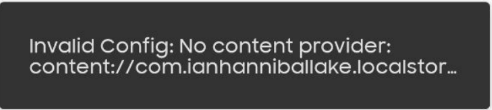
某些厂商的ROM可能报如下错误,请选择其他文件管理器导入。
10
3.3 查询日志
点击日志面板,然后选择Clash日志捕捉工具即可抓取日志。默认是关闭日志的,以防内存溢出。
IMG_7857.JPG IMG_7858.JPG
 IMG_7859.JPG
3.4 其它设置

 IMG_7862.JPG
3.5 分应用代理
点击设置 👉 网络,最下方可以设置分应用代理。
点击访问控制模式可以切换黑白名单。自行理解即可。
点击访问控制应用包列表即可选择应用。
IMG_7863.JPG
3.6 语言设置
语言设置路径:Settings → Interface → Language → Simplified Chinese设置 👉 界面 👉 语言 👉 简体中文
IMG_7864.JPG
若当前系统语言为简体中文,则软件默认显示简体中文。
若当前系统语言为繁體中文或其它语言,则默认显示English。
3.7 暗黑模式
Clash for Android现已适配暗黑模式。
入口:设置 👉 界面 👉 暗黑模式
开启后效果如图:
IMG_7865.JPG IMG_7866.JPG
4. 常见的订阅错误报告
如果遇到以下提示:
Invalid Config:yaml:unmarshal errors: line 1:cannot unmarshal !!str c3M6Ly9...
YAML 复制
说明用错了订阅链接,请检查自己是不是复制错了或者多了空格之类的。
没有 Clash 订阅链接的可以使用 API 来转换订阅链接。
如果遇到此类提示:
Invalid Config:Value for 'Proxy' is invalid:Unexpected null or empty
YAML 复制
说明你还没买套餐,或者订阅为空。请联系你所在机场的管理员。
5. 易用性设置
大部分安卓ROM都会因为电池策略导致Clash for Andorid应用程序被杀掉导致无法连接网络。出现这种情况的特征是通知栏中VPN连接仍然存在,但实际上无法访问网络(有时也包括国内网络)。这是因为Clash for Android主程序和VPN框架是独立存在的,主程序被系统清理后会导致流量仍然通过VPN路由到本地,但此时没有应用程序来处理这些流量,导致无法上网。
5.1 始终开启VPN
以RealmeX(Android 10)为例,点击設定 👉 其他無線連接 👉 VPN,打开一律與VPN保持連線。
IMG_7868.JPG IMG_7869.JPG
 IMG_7872.JPG
 IMG_7873.JPG
5.2 省电策略/允许后台运行
长按Clash图标,选择應用程式資訊。
勾选允許自動啓動和允許其他應用程式關聯啓動。
点击耗電保護,选择允許背景執行。
IMG_7874.JPG IMG_7875.JPG
 IMG_7876.JPG
5.3 通知栏快速启动

 IMG_7879.JPG
 Code|Space